
Note uniksimWeb
Les versions utilisées sur le site :
- Node.js v.22.5.1
- Angular v.18.2.11 (FrontEnd)
- NestJs v.11.0.11 (BackEnd)
Angular / NodeJs compatibilité : Lien
|
Changer de version avec nvm (Node Version Manager) : Voir la liste sur nvm (Node Version Manager) : Voir les packages outdated : Mettre à jour les packages (classique) : Mettre à jour les packages (avec npm-check-updates) : |
|
Node version : Angular version : NestJs version : *npm-check-updates (backendEnd) :
Note : Le fichier package.json possède toutes les versions Note : Ne pas oublier de faire un |
Les imports importants NestJs :
- TypeOrmModule : Communication et conversion des données avec la mySql (Query)
-
DatabaseProviders : Connection avec mySql
- Guard : Authentification et accès
- MailGun : Système de messagerie
- Generate Password TS : Système de génération de mot de passe (mot de passe oublié)
Pour plus de détails voir : app.module.ts ou package.json
Les roles :
- user:
- Permission de jouer (
Games)Games uniquement)
*note: Il existe un role superAdmin, mais cela n'est pas vraiment utilisé...
DigitalOcean (Update branch) :
Si vous avez accès à DigitalOcean, vous pouvez faire des changements sur le site en version live* (Principalement pour des updates en Git)
*Ici "live" peut-être un site de développement avec un domain, pas forcément le vrai site
- Dans la section, Droplets, puis le dossier du site en question
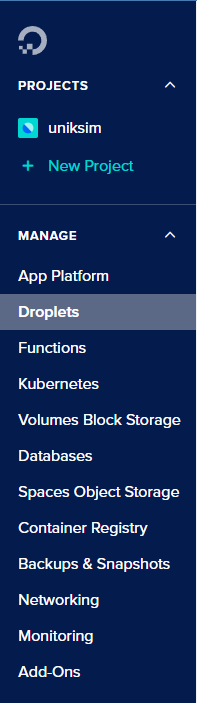
- Ensuite dans Console

- Vous devriez voir une console en linux pour faire les modifications
- Naviguer à travers les fichiers pour trouver le dossier recherché
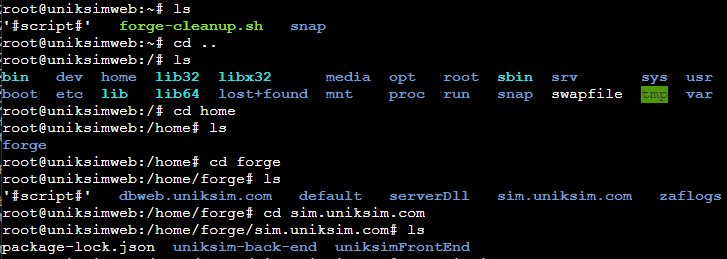
- Note 1: Les commandes git se font généralement sur le fichier source (Dans ce cas sim.uniksim.com)
- Note 2: Il se peut que le dossier source root n'est pas le dossier recherché, puisque votre username de base de donnée (database) n'est pas le même.
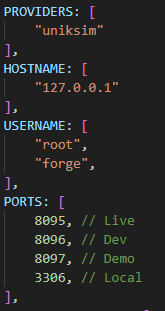
- Faire la commande suivante si c'est le cas (forge fait référence au username, changer selon le cas)
-
su - forge
-
- Faire la commande suivante si c'est le cas (forge fait référence au username, changer selon le cas)
- Utiliser les commandes nécessaire à vos changements
- Remettre à l'état d'origine le dossier
-
git reset .
-
git reset --hard
-
- Récupérer la branch commit
-
git pull
-
- Aller vers la branche
-
git checkout
-
- Voir l'état de la branche actuel
-
git status
-
- Similaire à reset, elle permet de retirer les dossiers non nécessaires
-
git clean -fd
-
- Remettre à l'état d'origine le dossier
Cookieyes :
Url : https://app.cookieyes.com/
Script url : https://cdn-cookieyes.com/client_data/b08568c123e8efb0b38c9ce6/script.js
Build :
- Pour les build, utiliser la commande Build Frontend project
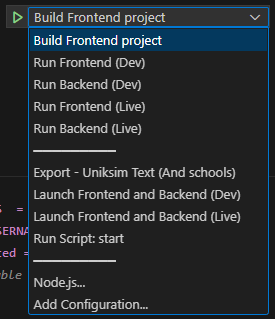
- Si cela n'est pas possible, utiliser la commande ci-dessous dans un terminal (dans le dossier uniksimFrontEnd)
ng build
- Vous devriez avoir créer un build nommer Front dans le dossier uniksim-back-end
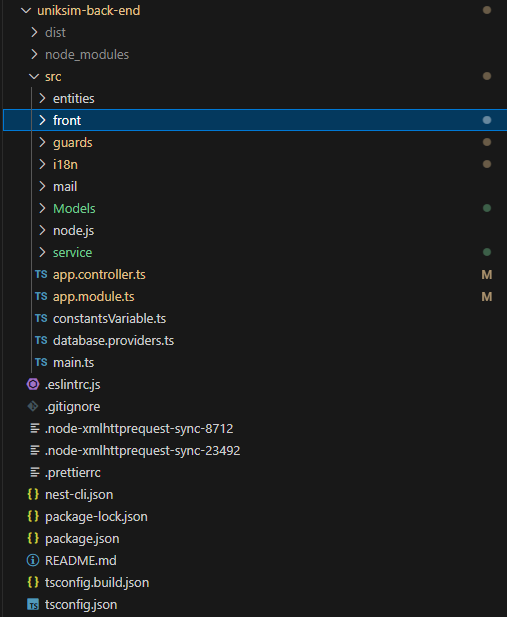
- Par la suite ServeStaticModule (Permet de rendre le build static et disponible pour le serveur) va pourvoir recréer ce dossier à l'intérieur de dist, lorsque le serveur sera en marche.
- Note: le fichier nest-cli.json est important pour importer tous les fichiers du dossier front généré. Spécifiquement la ligne :
{ "include": "front/**/*"}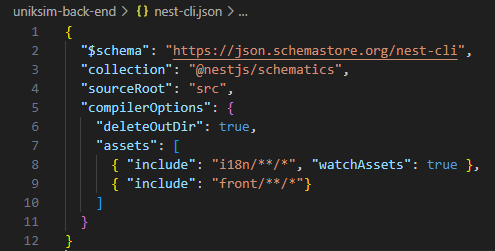
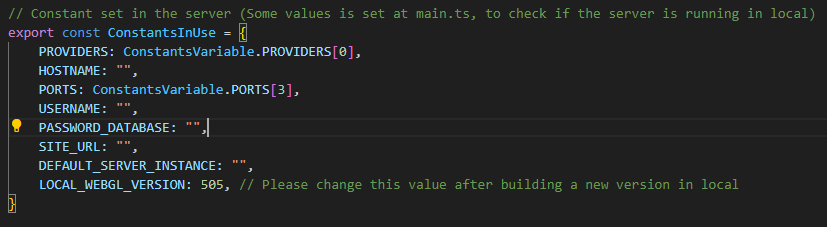
- Note: si vous changez unity build (ex: Build.data.unityweb), s'assurer de mettre la même version dans constantsVariable
Notes :
- Dans database.providers.ts, "synchronize" permet de faire en sorte que les entitées de node.js (typeOrm) sont créer ou modifier sur Sql. Il est donc préférable de le laisser false
- Si vous voulez augmenter la taille maximum pour le phpmyadmin suivre ce post:
https://stackoverflow.com/questions/3958615/import-file-size-limit-in-phpmyadmin
- La commande pour envoyer le serveur backend en local (il faut bien sûr "cd" dans le bon dossier) :
npm run start
- Version en live/demo :
npm run start:live
- Cette commande nécessite le build
npm run build
- Cette commande nécessite le build
- Version en live/demo :
-
- Celui du frontend est :
ng serve
- Celui du frontend est :
- Pour debug le code du frontend (Angular), il faudra utiliser l'inspecteur du navigateur (Dans source)
- La commande pour lancer admin_server (après su- forge) :
node sim.dev.uniksim.com/uniksim-back-end/src/node.js/server/admin_server.js
- Il est possible d'ajouter un paramètre :
node admin_server.js dev
- Il est possible d'ajouter un paramètre :
Problèmes :
- Si les modifications appliqués sur le dossier server ne sont pas appliqués, vous avez probablement compilé le script sur "dist/../"
- Si vous avez un problème de ENOENT: no such file or directory, scandir sur le serveur dev (sim.dev.uniksim), il y a probablement un problème de version dans les packages. Une solution serait de refaire les fichiers non tracés par git (supprimer et installer)
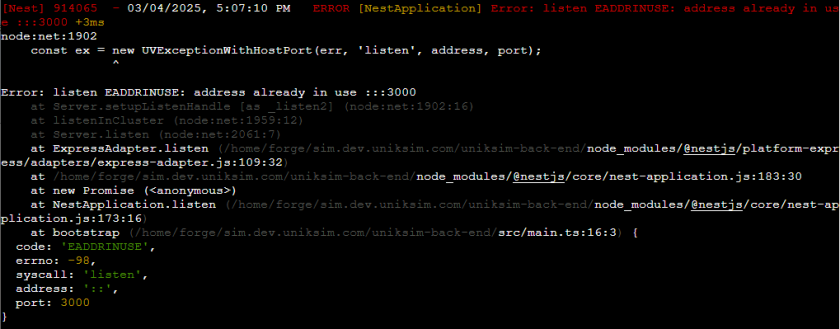
- Si vous avez cette erreur sur la console DigitalOcean
- Faite
sudo lsof -i :3000pour trouver le node en cours -
~hFHs>!SLx3)d4Yc_HbQsi nécessaire - Puis
kill -9 <PID>pour le terminer - Refaire votre commande
- Faite
Les références de création :
- Site de NestJs : https://docs.nestjs.com/first-steps
- Site de compatibilité de version Angular/Node : https://v17.angular.io/guide/versions
- Léger tread de discussion sur les version NestJs/Node : https://stackoverflow.com/questions/77160198/how-to-find-supported-node-js-version-for-nest-js
- Configuration de NestJs/MySQL (phpMyAdmin) : https://blog.stackademic.com/connecting-nestjs-to-mysql-a-step-by-step-guide-ab4086baf918
- Configuration de NestJs : https://medium.com/@anteprocess/%EF%B8%8Fnestjs-for-beginners-part-1-overview-and-project-setup-launch-33dc7d8071e9
- Imports of node.js (Javascript files) : https://medium.com/@eladk/moving-from-javascript-to-typescript-lifehacks-e29d7e1aa3e0
- Decoration pour les expressions Sql : https://typeorm.io/decorator-reference#column-decorators
- Typeorm wiki (NestJs/Sql data communication) : https://orkhan.gitbook.io/typeorm/docs/find-options
- Debugger for NestJs : https://dev.to/gentax/nestjs-right-settings-for-debugging-kl0
- bCrypt détailes post : https://stackoverflow.com/questions/15733196/where-2x-prefix-are-used-in-bcrypt/36225192#36225192
- TypeOrm relations (Many-to-one / one-to-many): https://github.com/typeorm/typeorm/blob/master/docs/many-to-one-one-to-many-relations.md
- Simple Unity/Angular intégration : https://medium.com/@6386391ritesh/unity-webgl-in-angular-686397677500
- Build le projet Angular à l'intérieur de Nestjs : https://medium.com/codeshake/deploy-an-angular-nestjs-app-to-heroku-807a2833d88c
- SSE notification : https://medium.com/@andrewkoliaka/implementing-server-sent-events-in-angular-a5e40617cb78
- Erreur commun pour nvm lorsqu'il refuse de changer de version : https://stackoverflow.com/questions/47017812/nvm-use-does-not-switch-node-versions