Note uniksimWeb
Les versions utilisées sur le site :
- Node.js v.22.5.1
- Angular v.18.2.11 (FrontEnd)
- NestJs v.10.4.7 (BackEnd)
Angular / NodeJs compatibilité : Lien
|
Changer de version avec nvm (Node Version Manager) : Voir la liste sur nvm (Node Version Manager) : Voir les packages outdated : Mettre à jour les packages : |
|
Node version : Angular version : NestJs version :
Note : Le fichier package.json possède toutes les versions Note : Ne pas oublier de faire un |
Les imports importants NestJs :
- TypeOrmModule : Communication et conversion des données avec la mySql (Query)
-
DatabaseProviders : Connection avec mySql
- Guard : Authentification et accès
- MailGun : Système de messagerie
- Generate Password TS : Système de génération de mot de passe (mot de passe oublié)
Pour plus de détails voir : app.module.ts ou package.json
Les roles :
- user: Permission de jouer (Games)
- user_uniksim: Permission d'accès au site (Index)
DigitalOcean (Update branch) :
Si vous avez accès à DigitalOcean, vous pouvez faire des changements sur le site en version live* (Principalement pour des updates en Git)
*Ici "live" peut-être un site de développement avec un domain, pas forcément le vrai site
- Dans la section, Droplets, puis le dossier du site en question
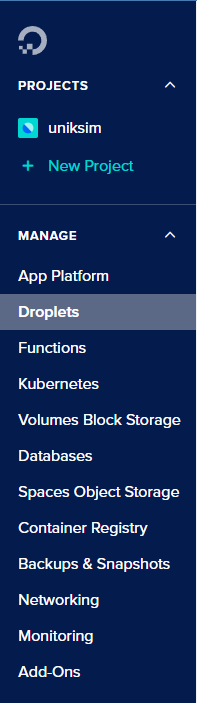
- Ensuite dans Console

- Vous devriez voir une console en linux pour faire les modifications
- Naviguer à travers les fichiers pour trouver le dossier recherché
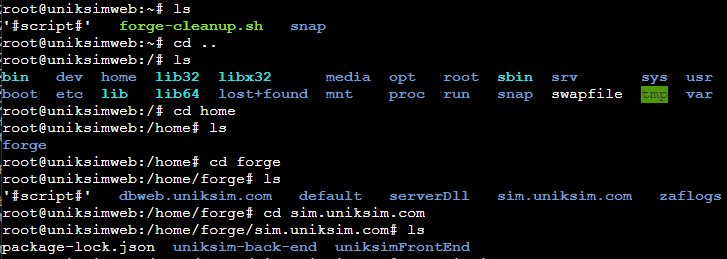
- Note 1: Les commandes git se font généralement sur le fichier source (Dans ce cas sim.uniksim.com)
- Note 2: Il se peut que le dossier source root n'est pas le dossier recherché, puisque votre username de base de donnée (database) n'est pas le même.
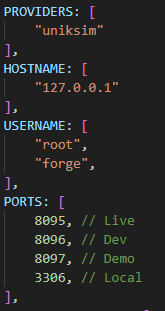
- Faire la commande suivante si c'est le cas (forge fait référence au username, changer selon le cas)
-
su - forge
-
- Faire la commande suivante si c'est le cas (forge fait référence au username, changer selon le cas)
- Utiliser les commandes nécessaire à vos changements
- Remettre à l'état d'origine le dossier
-
git reset .
-
git reset --hard
-
- Récupérer la branch commit
-
git pull
-
- Aller vers la branche
-
git checkout
-
- Voir l'état de la branche actuel
-
git status
-
- Similaire à reset, elle permet de retirer les dossiers non nécessaires
-
git clean -fd
-
- Remettre à l'état d'origine le dossier
Les références de création :
- Site de NestJs : https://docs.nestjs.com/first-steps
- Site de compatibilité de version Angular/Node : https://v17.angular.io/guide/versions
- Léger tread de discussion sur les version NestJs/Node : https://stackoverflow.com/questions/77160198/how-to-find-supported-node-js-version-for-nest-js
- Configuration de NestJs/MySQL (phpMyAdmin) : https://blog.stackademic.com/connecting-nestjs-to-mysql-a-step-by-step-guide-ab4086baf918
- Configuration de NestJs : https://medium.com/@anteprocess/%EF%B8%8Fnestjs-for-beginners-part-1-overview-and-project-setup-launch-33dc7d8071e9
- Imports of node.js (Javascript files) : https://medium.com/@eladk/moving-from-javascript-to-typescript-lifehacks-e29d7e1aa3e0
- Decoration pour les expressions Sql : https://typeorm.io/decorator-reference#column-decorators
- Typeorm wiki (NestJs/Sql data communication) : https://orkhan.gitbook.io/typeorm/docs/find-options
- Debugger for NestJs : https://dev.to/gentax/nestjs-right-settings-for-debugging-kl0
- bCrypt détailes post : https://stackoverflow.com/questions/15733196/where-2x-prefix-are-used-in-bcrypt/36225192#36225192
- TypeOrm relations (Many-to-one / one-to-many): https://github.com/typeorm/typeorm/blob/master/docs/many-to-one-one-to-many-relations.md
- Simple Unity/Angular intégration : https://medium.com/@6386391ritesh/unity-webgl-in-angular-686397677500
- Build le projet Angular à l'intérieur de Nestjs : https://medium.com/codeshake/deploy-an-angular-nestjs-app-to-heroku-807a2833d88c
Cookieyes :
Url : https://app.cookieyes.com/
Script url : https://cdn-cookieyes.com/client_data/b08568c123e8efb0b38c9ce6/script.js
Build :
- Pour les build, utiliser la commande Build Frontend project
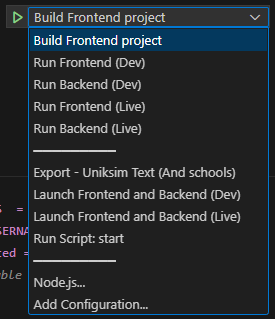
- Si cela n'est pas possible, utiliser la commande ci-dessous dans un terminal (dans le dossier uniksimFrontEnd)
ng build
- Vous devriez avoir créer un build nommer Front dans le dossier uniksim-back-end
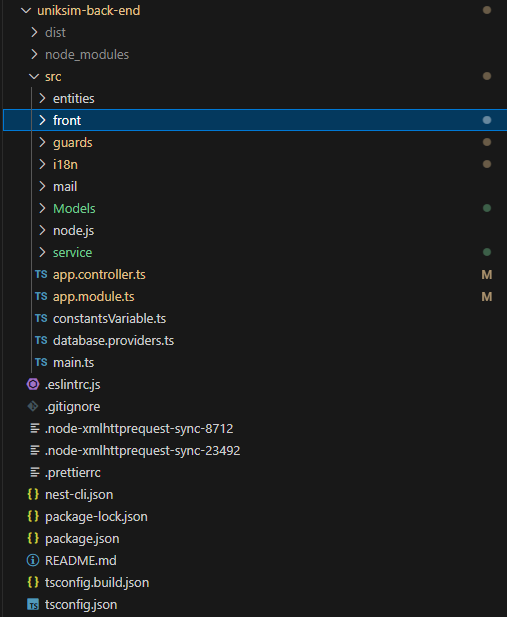
- Par la suite ServeStaticModule (Permet de rendre le build static et disponible pour le serveur) va pourvoir recréer ce dossier à l'intérieur de dist, lorsque le serveur sera en marche.
- Note: le fichier nest-cli.json est important pour importer tous les fichiers du dossier front généré. Spécifiquement la ligne :
{ "include": "front/**/*"}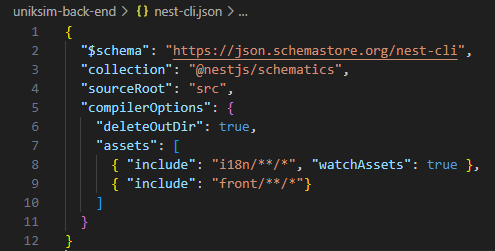
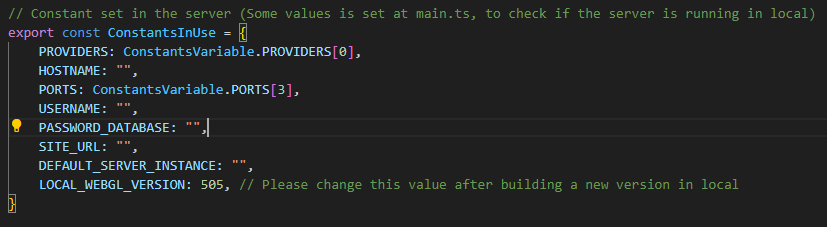
- Note: si vous changez unity build (ex: Build.data.unityweb), s'assurer de mettre la même version dans constantsVariable
Notes :
- Dans database.providers.ts, "synchronize" permet de faire en sorte que les entitées de node.js (typeOrm) sont créer ou modifier sur Sql. Il est donc préférable de le laisser false
- Si vous voulez augmenter la taille maximum pour le phpmyadmin suivre ce post:
https://stackoverflow.com/questions/3958615/import-file-size-limit-in-phpmyadmin
- La commande pour envoyer le serveur backend en local (il faut bien sûr "cd" dans le bon dossier) :
npm run start:dev
-
- Celui du frontend est :
ng serve
- Pour debug le code du frontend (Angular), il faudra utiliser l'inspecteur du navigateur (Dans source)
- Les modifications appliqués sur le dossier server peut ne pas être fait, il faut charger le site pour une première fois (sur Run Backend (dev) par exemple) pour le faire fonctionner
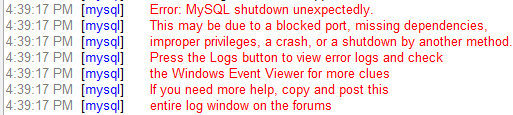
- Si vous avez une erreur comme ci-dessous avec XAMPP, suivez les fixs de cette vidéo : https://www.youtube.com/watch?v=OEUVth2Av48 (Généralement, le dossier backup fix l'erreur "0:41")