Création d'une simulation (acc1)
Étape préliminaire pour la création de la simulation
Mettre à jour les taxes
-
- Avant de commencer, faire une mise à jour manuel des taxes si c'est pertinent pour l'année actuel:
Rendre la simulation général
-
- Si nécessaire, rendre la simulation original (copié) plus général afin de simplifier la nouvelle simulation.
- Si c'est le cas, le dossier {allsims}/UI/SimByModule est créé pour la base de acc1
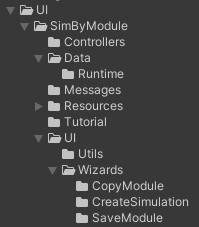
- Pour se faire, les fichiers modifiés doit avoir un namespace namespace UnikSim.SimByModule au lieu de namespace UnikSim.SimByModule.acc1
- Si le fichier n'est pas dans gameSpecific, il n'est nécessaire le déplacer
- Le nom du fichier doit aussi faire référence à "ByModule" (Ex: StaticDataAcc1 => StaticDataByModule) puisqu'il sera généralisé
- Si le fichier n'a pas de acc1 dans son nom, il n'est pas nécessaire de le rename
- Les fichiers doivent aussi se faire déplacer/transfer à SimByModule dans le dossier correspondent
- Si c'est le cas, le dossier {allsims}/UI/SimByModule est créé pour la base de acc1
-
Dupliquer une simulation intérieure
- Si nécessaire, rendre la simulation original (copié) plus général afin de simplifier la nouvelle simulation.
-
Sur unity:
- Faire une copie de GameSpecific/acc1 (Ex: acc2)
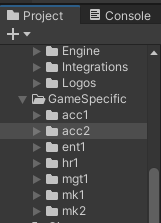
- Renommer toutes les instances de code lié à l'ancienne simulation (Incluant les noms de fichiers et les codes).
-
ATTENTION: Vérifier si les changement n'affecteront pas l'original, avant et après modifications
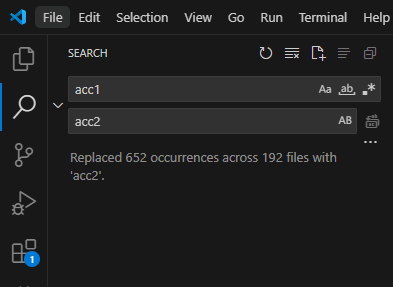
Un script nommé "renameFiles" est disponible pour renommer les noms de fichiers. {allsims}/node.js/utils/renameFiles.js
- Pour utiliser renameFiles, il faudra créer une copie temporaire dans le nouveau dossier
- Ajouter un launch.js temporaire avec les mêmes paramètres
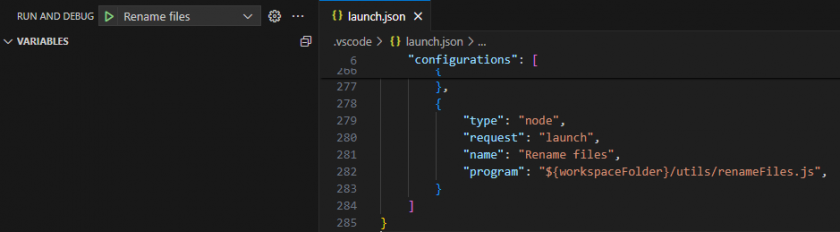
- Puis modifier les paramètres suivant:
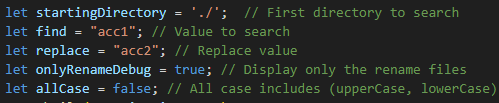
- Note 1: Le renameFiles est case sensitive pour find et replace, il se pourrait qu'il faudrait le faire plus d'une fois
- Note 2: Une fois les refactor des noms faits, il se peut que Unity ne pourra pas compiler. (Certains fichiers possèdent les mêmes noms)

- Pour régler ce problème, il faudra refactor avec Visual Studio chacun de ces fichiers ou refaire l'étape Rendre la simulation général.
- ATTENTION: Si vous voulez le faire manuellement, assurer vous de ne pas impacter le code originel (copié)
-
ATTENTION: Vérifier si les changement n'affecteront pas l'original, avant et après modifications
- Faire une copie de GameSpecific/acc1 (Ex: acc2)
-
Sur node.js:
- Faire une copie de {allsims}/node.js/backend/braincloud/server_scripts/acc1 (Ex: acc2)

- Comme à l'étape précédente, renommer toutes les instances de code lié à l'ancien script (Incluant les noms de fichiers et les codes).
-
ATTENTION: Vérifier si les changement n'affecteront pas l'original, avant et après modifications
Un script nommé "renameFiles" est disponible pour renommer les noms de fichiers. {allsims}/node.js/utils/renameFiles.js
- Pour utiliser renameFiles, il faudra modifier les paramètres suivant:
- Note 1: Le renameFiles est case sensitive pour find et replace, il se pourrait qu'il faudrait le faire plus d'une fois
-
ATTENTION: Vérifier si les changement n'affecteront pas l'original, avant et après modifications
- Faire une copie de {allsims}/node.js/backend/braincloud/server_scripts/acc1 (Ex: acc2)
Modification et ajout pour la nouvelle simulation
-
Ajouter tous les switch case:
- Faites un Ctrl + Shift + F ensuite "acc1" pour trouver toutes les instances de acc1
- Faites une copie de chaque case avec l'accronyme de votre nouvelle simulation.
- Par exemple :

- Par exemple :
- Note : Il ne sera pas nécessaire de faire de nouvelle fichier de traduction. En acc_X, le même fichier sera utilisé
-
Modifier la class static pour StaticDataByModule:
- Le fichier "StaticDataAccX" (Renommer par l'étape précédent), devra être modifier afin d'identifier le fichier
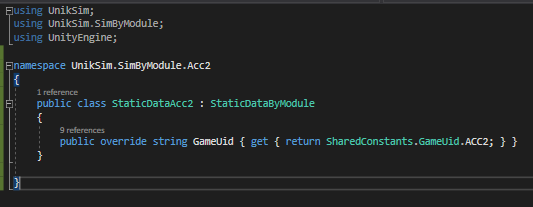
- Ajouter la class static à CreateStaticData dans Factory
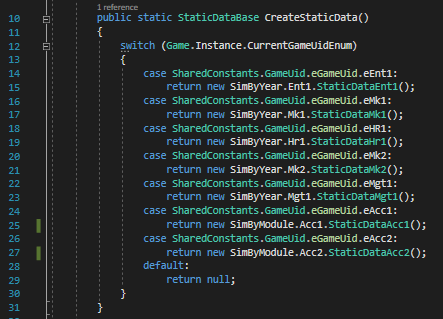
- Le fichier "StaticDataAccX" (Renommer par l'étape précédent), devra être modifier afin d'identifier le fichier
-
Ajouter une nouvelle variante de MainControlStudentByModule et MainControlTeacherByModule:
- Si la copie de votre simulation ne contient pas de MainControlStudentAccX ou MainControlTeacherAccX, veuillez suivre les étapes suivantes, sinon passez cette étape
- Méthode 1: Faire une copie de MainControlStudentAcc1 et MainControlTeacherAcc1 dans la nouvelle simulation et le renommer en conséquent
- Si la copie de votre simulation ne contient pas de MainControlStudentAccX ou MainControlTeacherAccX, veuillez suivre les étapes suivantes, sinon passez cette étape
Situé à {allsims}/GameSpecific/acc1/Resources/Prefabs/UI
-
-
- Méthode 2: Créer une variante avec MainControlStudentByModule et MainControlTeacherByModule
-
Situé à {allsims}/UI/SimByModule/acc1/Resources/Prefabs/UI
-
-
-
- Clique droite, puis Create>Prefab Variant
- Déplacer le fichier au bons endroit et le renommer en conséquent
-
-
- Partie Doozy:
Situé à Resources>MainGraph
-
- Ajouter un nouveau output sur Login avec le nom approprié (Ex: acc2)
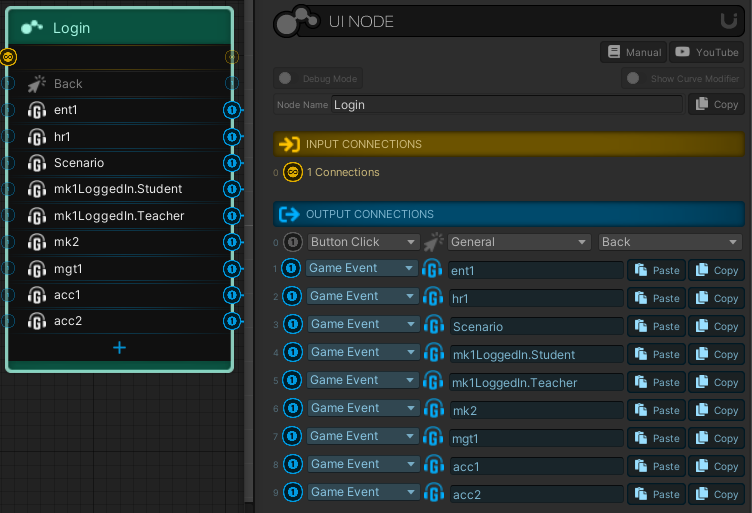
- Ajouter un nouveau node (clique droite) avec un nom approprié
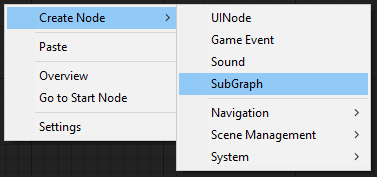
- Dans ce node, ajoutez le AccXSubGraph
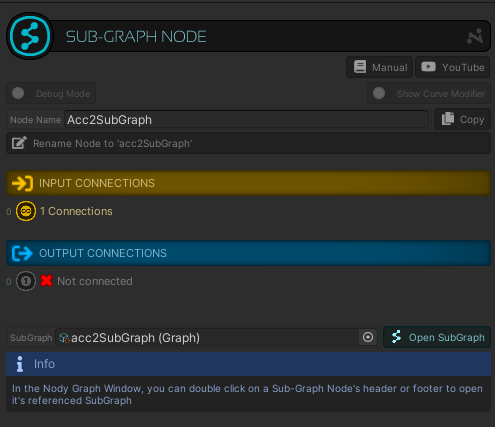
- Dans ce node, ajoutez le AccXSubGraph
- Connecter le output avec le nouveau node
- Si la duplication c'est bien terminé, il ne sera pas nécessaire de modifier AccXSubGraph
- Ajouter un nouveau output sur Login avec le nom approprié (Ex: acc2)
- Modifier les scènes accXTeacher et accXStudent :
Situé à GameSpecific/accX/Resources/Scenes
-
- Dans la section DecisionsPanel (Hierarchy), modifier le "Decisions Controls" pour votre simulation
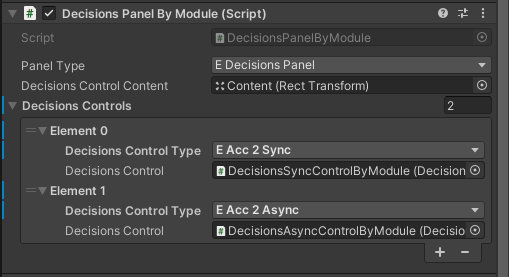
- Dans la section DecisionsPanel (Hierarchy), modifier le "Decisions Controls" pour votre simulation
Modification des thèmes de la simulation
-
Remplacer les images de la nouvelle simulation avec le thème choisi :
- Écran titre : accX
- Écran de jeu : bg
- Note : Il serait peut-être intéressant de demander les images à l'équipe pour éviter des problèmes de choix esthétiques ou de design
Situé à GameSpecific/accX/Resources/images
-
- Pour modifier bg, il faudra allé sur la scène de la nouvelle simulation (accXTeacher et accXStudent, vous devriez le faire sur les deux scènes)
Situé à GameSpecific/accX/Resources/Scenes
-
-
- Dans MainView, modifier "Source Image"
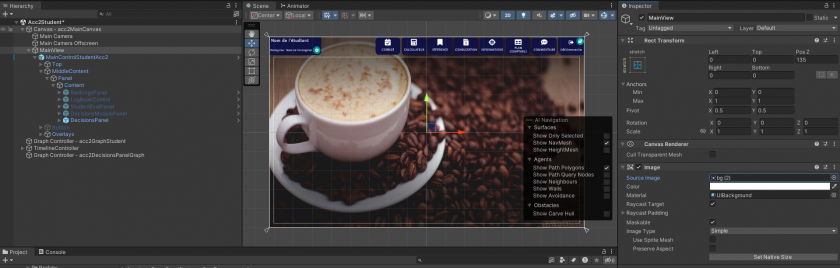
- Dans MainView, modifier "Source Image"
-
-
Ajouter le titre dans LoginControl:
- Faire une copie de la simulation originel (copié) et le renommer
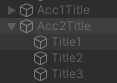
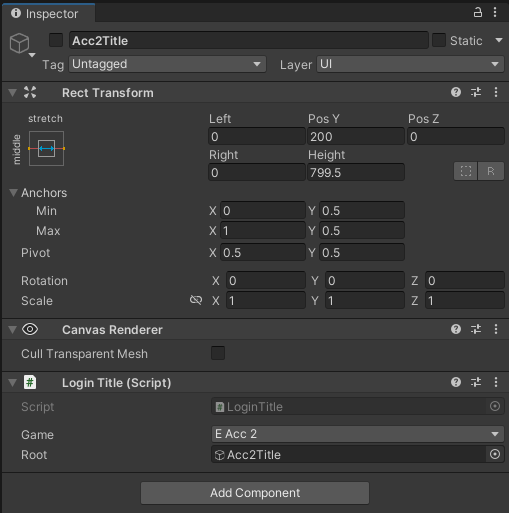
- Modifier le script LoginTitle dans le menu de l'inspecteur
- Ajouter dans le google sheet shared_text
- accX_theme_label (la couleur)
- accX_login_title (le titre principal, dans ce cas "Comptabilité X")
-
accX_login_subtitle (le nom de la nouvelle simulation)

- Dans AccXTitle>Title2
- Modifier le Text Uid pour accX_login_title
- Dans AccXTitle>Title3
- Modifier le Text Uid pour accX_login_subtitle
- Faire un importTextShared pour voir les changements
- Faire une copie de la simulation originel (copié) et le renommer
Situé à {allsims}/node.js/exports/importTextShared.bat
-
Modifier le thème de couleur de la simulation :
- Sur la scène de game, dans LoginBackgroundControl, ajouter le "Login Title" dans "Login Titles"
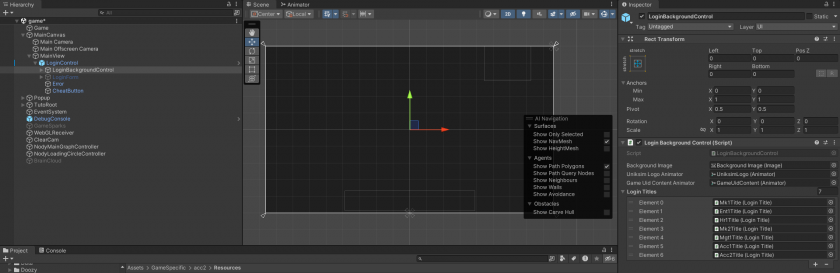
- Sur la scène de game, dans LoginBackgroundControl, ajouter le "Login Title" dans "Login Titles"
Le login title à ajouter devrait se trouver à GameSpecific/accX/Resources/AccXSkin
-
- Dans AccXSkin :
- Modifier le gameUid
- Modifier le thème de couleur
- Dans AccXSkin :
Google Sheet et StaticData
- Faire une copie du googleSheet sim_accounting_1 :
-
- Faire une copie du fichier
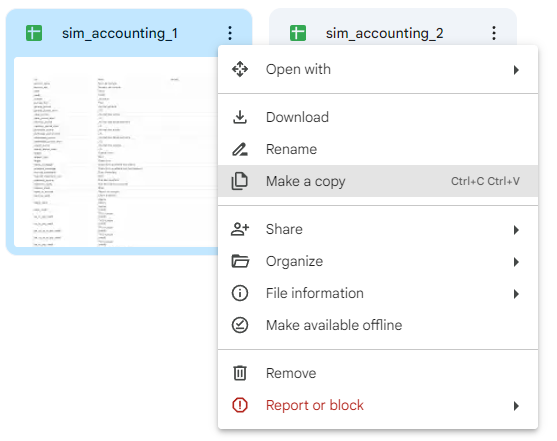
- Renommer le fichier (modifier le numéro)
- Modifier le fichier si nécessaire
- Note : Un fichier de base existe pour tous les simulations accounting
- Faire une copie du fichier
sim_byModule
-
Modifier les imports de fichiers :
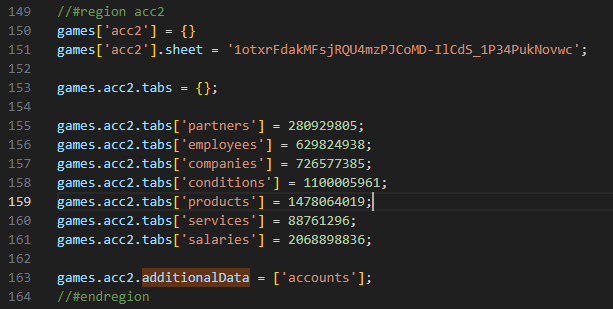
- Il faudra alors updater {AllSimsRepository}/node.js/exports/exportAllData.js afin de pouvoir exporter les nouveaux document créer avec la structure suivante:
- Si nécessaire, modifier importAllDataGoogleSheet avec "withBaseV = true" pour import aussi la base (sim_byModule).

- Si nécessaire, modifier importAllDataGoogleSheet avec "withBaseV = true" pour import aussi la base (sim_byModule).
- Mettre la première partie de l'url (après "d/") du document sim_accounting_X
- Dans les autres plus specifiques (Ex : partners): Mettre le "gid" de l'url
- games.accX.tabs = obtenir les valeurs sur googleSheet
- games.accX.additionalData = les valeurs sont à l'extérieurs du googleSheet (se trouve directement sur Unity)
- Il faudra alors updater {AllSimsRepository}/node.js/exports/exportAllData.js afin de pouvoir exporter les nouveaux document créer avec la structure suivante:
-
Importer les fichiers sim_accounting_X pour la nouvelle simulation :
- À l'aide de la commande "Google Sheet - Import All" de node.js avec les valeurs appropriés
-
Exporter les fichiers sur Braincloud :
- À l'aide de la commande "Google Sheet - Export All Data" de node.js avec les valeurs appropriés (StaticData)
- À l'aide de la commande "Google Sheet - Export All Data" de node.js avec les valeurs appropriés (StaticDataChunk)
Information supplémentaire
- Note 1 : Les simulations en "accounting" ou "accX" sont tous mis dans une base nommé byModule (ex: braincloud>staticData, node.js>...>byModule_utils, UI>SimByModule, etc.)
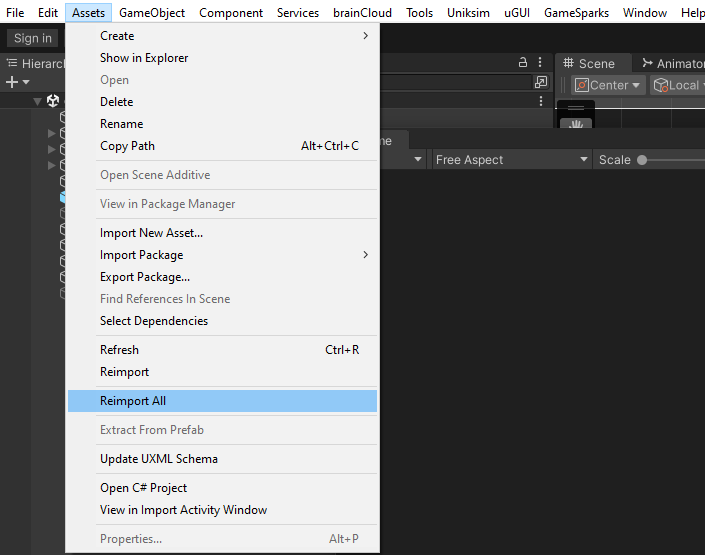
- Note 2 : Certains/Plusieurs changements risquent de briser Unity. Il faudra alors faire un "Reimport All"