
Création d'une simulation (acc1)
Étape préliminaire pour la création de la simulation
- Avant de commencer, faire une mise à jour manuel des taxes si c'est pertinent pour l'année actuel:
- Si nécessaire, rendre la simulation original (copié) plus général afin de simplifier la nouvelle simulation.
- Si c'est le cas, le dossier UI>SimByModule est créé pour la base de acc1
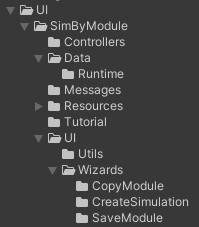
- Pour se faire, les fichiers modifiés doit avoir un namespace "namespace UnikSim.SimByModule" au lieu de "namespace UnikSim.SimByModule.acc1"
- Si le fichier n'est pas dans gameSpecific, il n'est nécessaire le déplacer
- Le nom du fichier doit aussi faire référence à "ByModule" (Ex: StaticDataAcc1 => StaticDataByModule) puisqu'il sera généralisé
- Si le fichier n'a pas de acc1 dans son nom, il n'est pas nécessaire de le rename
- Les fichiers doivent aussi se faire déplacer/transfer à SimByModule dans le dossier correspondent
-
Dupliquer une simulation intérieure
- Si c'est le cas, le dossier UI>SimByModule est créé pour la base de acc1
- Avant de commencer, créer une branche au nom de la nouvelle simulation sur Git Extensions
-
Sur unity:
- Faire une copie de "GameSpecific>acc1" (Ex: acc2)
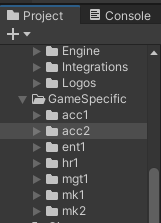
- Renommer toutes les instances de code lié à l'ancienne simulation (Incluant les noms de fichiers et les codes).
-
ATTENTION: Vérifier si les changement n'affecteront pas l'original, avant et après modifications
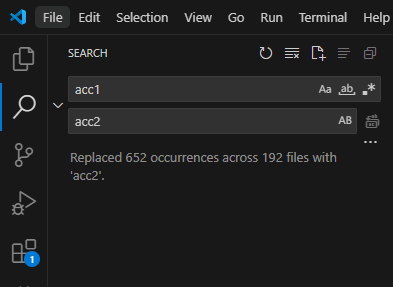
Un script nommé "renameFiles" est disponible pour renommer les noms de fichiers. {allsims}\node.js\utils\renameFiles.js
- Pour utiliser "renameFiles", il faudra créer une copie temporaire dans le nouveau dossier
- Ajouter un launch.js temporaire avec les mêmes paramètres
- Puis modifier les paramètres suivant:
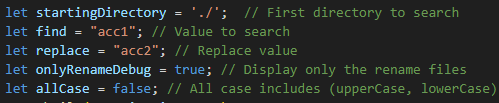
- Note 1: Le renameFiles est case sensitive pour "find" et "replace"
- Note 2: Une fois les refactor des noms faits, il se peut que Unity ne pourra pas compiler. (Certains fichiers possèdent les mêmes noms)

- Pour régler ce problème, il faudra refactor avec Visual Studio chacun de ces ficheirs.
- ATTENTION: Si vous voulez le faire manuellement, assurer vous de ne pas impacter le code originel (copié)
-
ATTENTION: Vérifier si les changement n'affecteront pas l'original, avant et après modifications
- Faire une copie de "GameSpecific>acc1" (Ex: acc2)
-
Sur node.js:
- Faire une copie de "backend>braincloud>server_scripts>acc1" (Ex: acc2)

- Comme à l'étape précédente, renommer toutes les instances de code lié à l'ancien script (Incluant les noms de fichiers et les codes).
-
ATTENTION: Vérifier si les changement n'affecteront pas l'original, avant et après modifications
Un script nommé "renameFiles" est disponible pour renommer les noms de fichiers. {allsims}\node.js\utils\renameFiles.js
- Pour utiliser "renameFiles", il faudra modifier les paramètres suivant:
- Note 1: Le renameFiles est case sensitive pour "find" et "replace"
-
ATTENTION: Vérifier si les changement n'affecteront pas l'original, avant et après modifications
- Faire une copie de "backend>braincloud>server_scripts>acc1" (Ex: acc2)
Modification et ajout pour la nouvelle simulation
La suite des étapes se fera sur Unity et Visual Studio
-
Ajouter tous les switch case:
- Faites un "Ctrl + Shift + F" ensuite "acc1" pour trouver toutes les instances de acc1
- Faites une copie de chaque case avec l'accronyme de votre nouvelle simulation.
- Par exemple :

- Par exemple :
- Note : Il ne sera pas nécessaire de faire de nouvelle fichier de traduction. En acc_X, le même fichier sera utilisé
-
Modifier la class static pour StaticDataByModule:
- Le fichier "StaticDataAccX" (Renommer par l'étape précédent), devra être modifier afin d'identifier le fichier
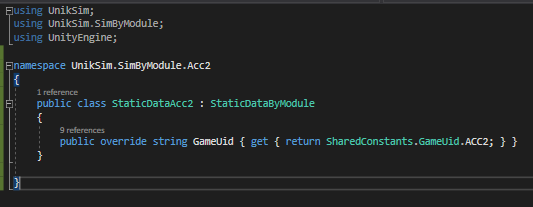
- Ajouter la class static à CreateStaticData dans Factory
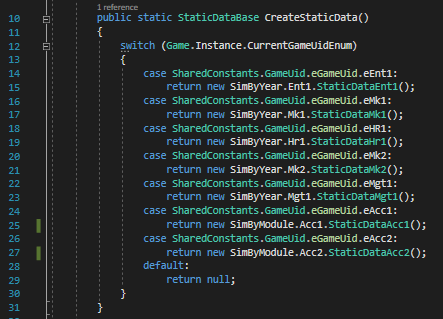
- Le fichier "StaticDataAccX" (Renommer par l'étape précédent), devra être modifier afin d'identifier le fichier
-
Ajouter une nouvelle variante de MainControlStudentByModule et MainControlTeacherByModule:
- Si la copie de votre simulation ne contient pas de MainControlStudentAccX ou MainControlTeacherAccX, veuillez suivre les étapes suivantes, sinon passez cette étape
- Méthode 1: Faire une copie de MainControlStudentAcc1 et MainControlTeacherAcc1 dans la nouvelle simulation et le renommer en conséquent
- Si la copie de votre simulation ne contient pas de MainControlStudentAccX ou MainControlTeacherAccX, veuillez suivre les étapes suivantes, sinon passez cette étape
Situé à GameSpecific>acc1>Resources>Prefabs>UI
-
-
- Méthode 2: Créer une variante avec MainControlStudentByModule et MainControlTeacherByModule
-
Situé à UI>SimByModule>>acc1>Resources>Prefabs>UI
-
-
-
- Clique droite, puis Create>Prefab Variant
- Déplacer le fichier au bons endroit et le renommer en conséquent
-
-