# Test de fonctionnalité complète

<span style="color: #000000;">\*note: Les tests ci-dessous sont déjà dans un ordre pour simplifier les tests. Cependant, beaucoup de déconnexions seront requises</span>

#### <span style="text-decoration: underline;">Fonctionnalité - Cas d'utilisateur normal</span>

<table border="1" class="align-left" id="bkmrk-signin-%3A-bouton-pour" style="width: 100%; border-collapse: collapse; border-style: ridge; height: 1623px;"><tbody><tr><td style="width: 50%;">##### Register :

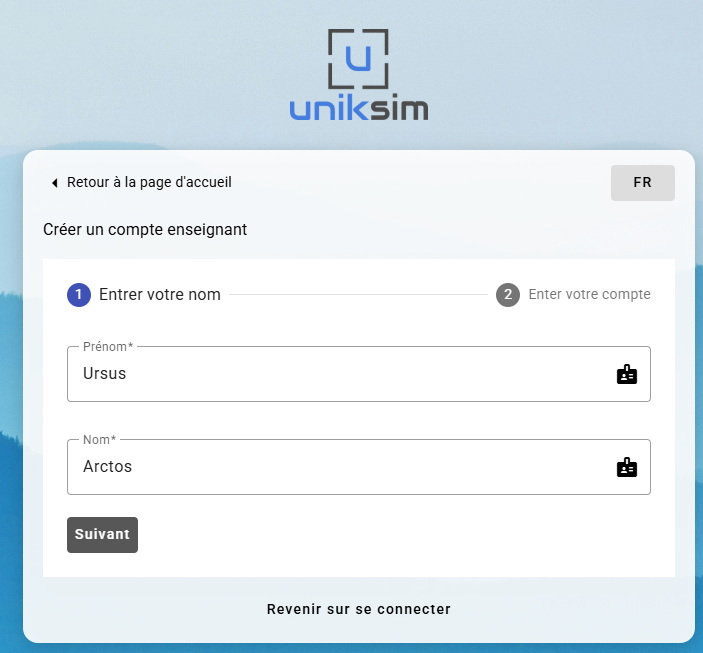
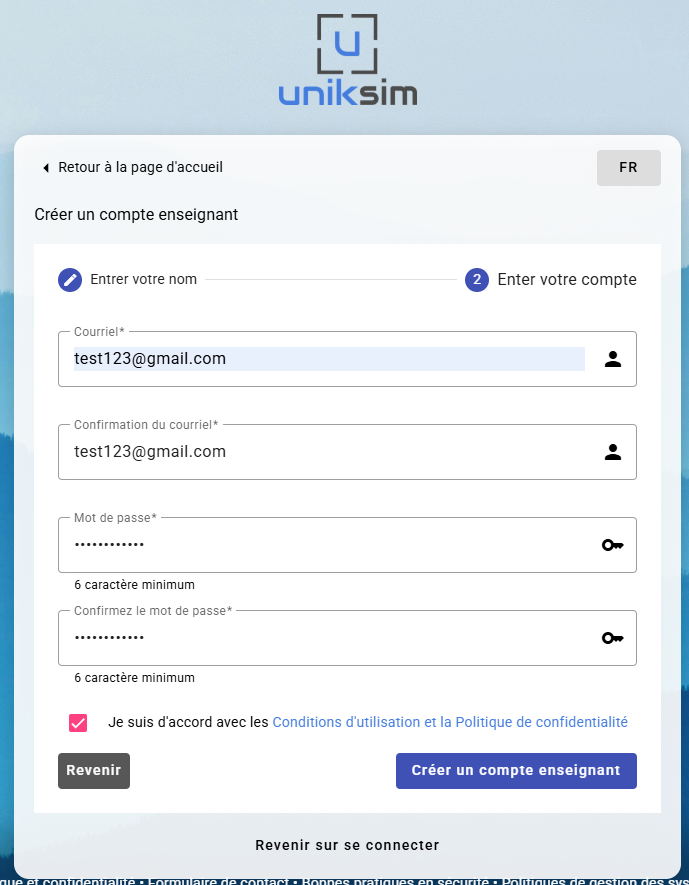
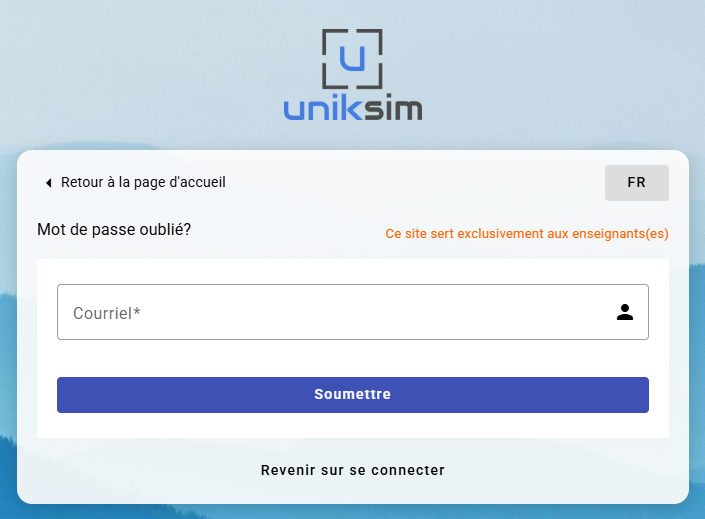
Vérifier que le bouton ***Créer un compte enseignant*** fonctionne, suite aux étapes de création

Vérifier aussi <span style="color: #ff0000;">les cas d'échecs</span>

- Mauvaises informations
- Cases vides
- Mot de passe ou courriel différente
- Décocher l'accord
- Retirer le nom précédamment entré
- Créer un compte existant

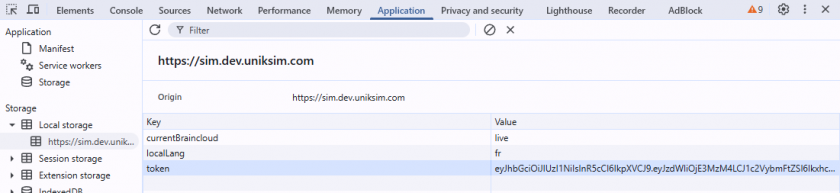
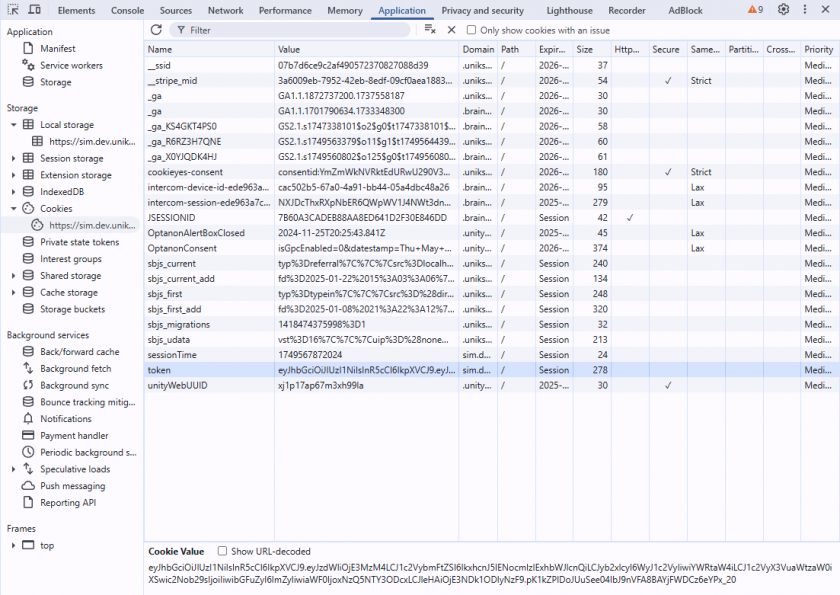
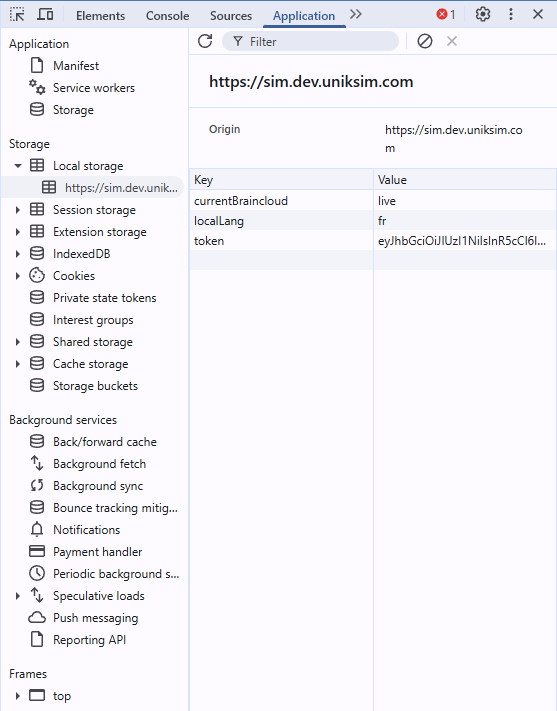
<span style="color: #333333;">Ceci devrait créer *un token* (dans LocalStorage)</span>

<span style="color: #000000;">\*note: Si ceci est fait sur le site *Live* ou *Dev*, veuillez l'ajouter sur </span>*<span style="color: #000000;">Compte test - Création de compte </span>*<span style="color: #000000;">(Se trouvant sur le *Wiki*) </span><span style="color: #000000;">et les supprimer par la suite serait pertinent</span>

</td><td style="width: 50%;">![](https://wiki.uniksim.com/uploads/images/gallery/2025-06-Jun/scaled-840-0/image-1749564535687.png)

![](https://wiki.uniksim.com/uploads/images/gallery/2025-06-Jun/scaled-840-0/image-1749564724487.png)

![](https://wiki.uniksim.com/uploads/images/gallery/2025-06-Jun/scaled-840-0/image-1749571223553.png)

</td></tr><tr style="height: 151px;"><td style="width: 50%; height: 151px;">##### L'ajout de produit :

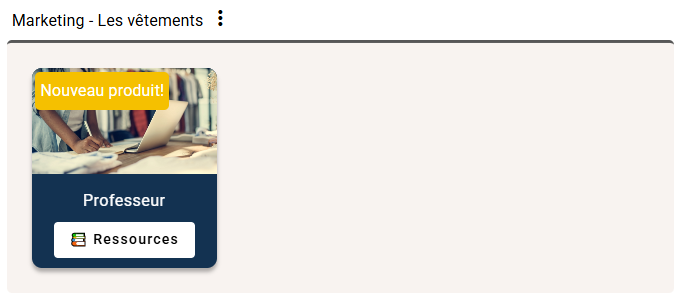
Vérifier que l'ajout de code d'activation fonctionne bien. Ceci devrait ajouter un ou des produits sur la liste en conséquence

Vérifier aussi <span style="color: #ff0000;">les cas d'échecs</span>

- Mauvais code
- Code existant

<span style="color: #000000;">\*note: Un test de ressources et de simulation démo seront vu ci-dessous. Ajouter un produit enseignant à cet étape serait pratique pour vous</span>

</td><td style="width: 50%; height: 151px;">![](https://wiki.uniksim.com/uploads/images/gallery/2025-06-Jun/scaled-840-0/image-1749563047889.png)

![](https://wiki.uniksim.com/uploads/images/gallery/2025-06-Jun/scaled-840-0/image-1749564099162.png)

</td></tr><tr><td style="width: 50%;">##### Jouer à la simulation :

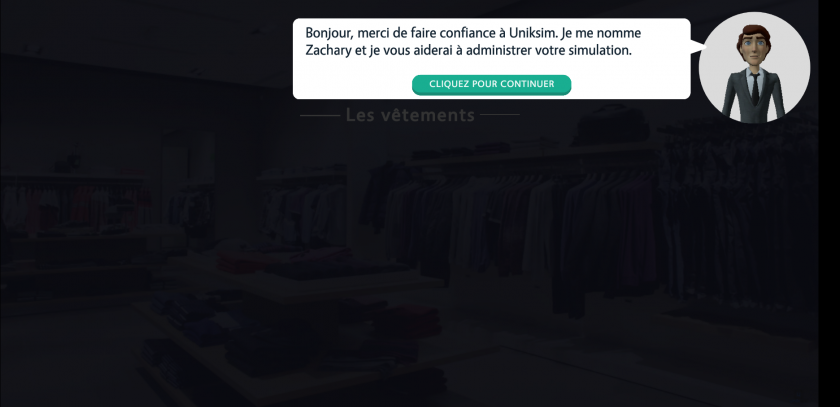
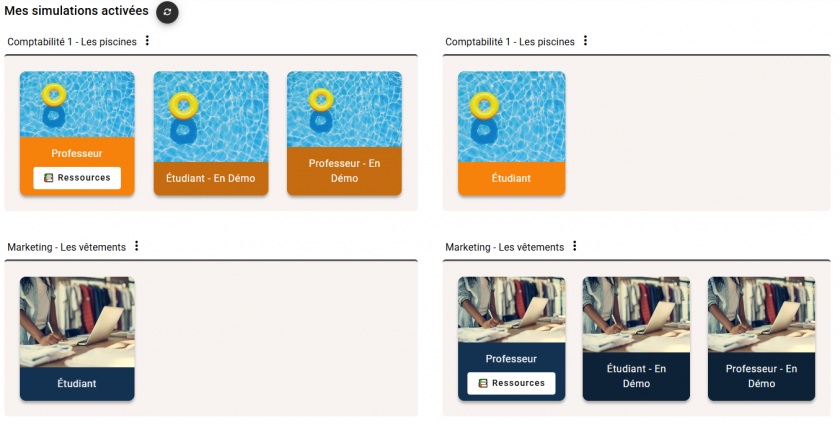
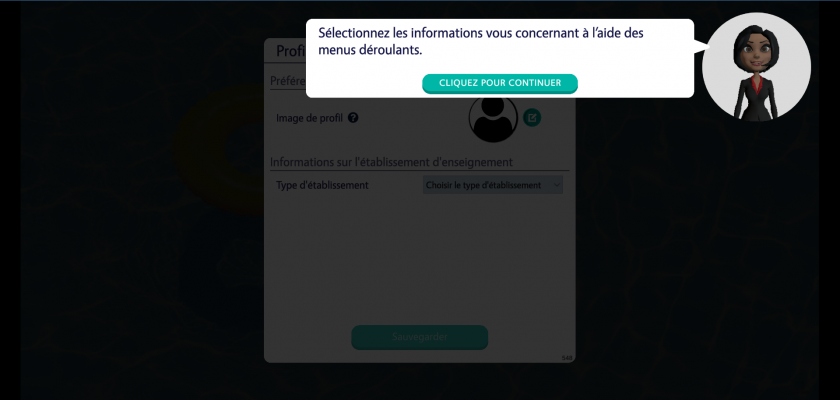
Vérifier que les produits fonctionnent bien en cliquant dessus. Ceci inclus:

- Professeur
- Étudiant - En Démo
- Professeur - En Démo
- Étudiant

<span style="color: #000000;">Ceci devrait Créer un *token* <span style="color: #333333;">(dans Cookies) lors de l'ouverture, puis il</span></span><span style="color: #000000;"> devrait supprimer *le token* <span style="color: #333333;">(dans Cookies) lorsqu'il appuie sur ***Sauvegarder et quitter***</span></span>

<span style="color: #000000;">\*note: Le bouton <span style="color: #333333;">***Sauvegarder et quitter*** ferme votre connexion</span></span>

<span style="color: #000000;"><span style="color: #333333;">\*\*note: Il n'est pas nécessaire d'approfondir l'utilisation de la simulation. Juste pouvoir l'ouvrir est suffisant. Quelques fonctionnalités seront testées avec le rôle en ***True Admin*** plus bas</span></span>

</td><td style="width: 50%;">![](https://wiki.uniksim.com/uploads/images/gallery/2025-06-Jun/scaled-840-0/image-1749564099162.png)

![](https://wiki.uniksim.com/uploads/images/gallery/2025-06-Jun/scaled-840-0/image-1749565951344.png)

![](https://wiki.uniksim.com/uploads/images/gallery/2025-06-Jun/scaled-840-0/image-1749571112793.png)

![](https://wiki.uniksim.com/uploads/images/gallery/2025-06-Jun/scaled-840-0/image-1749571517295.png)

</td></tr><tr style="height: 306px;"><td style="width: 50%; height: 306px;">##### La liste des produits :

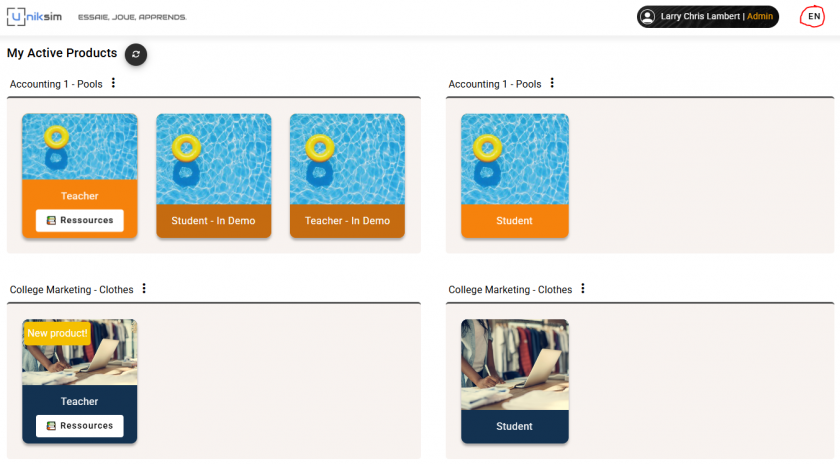
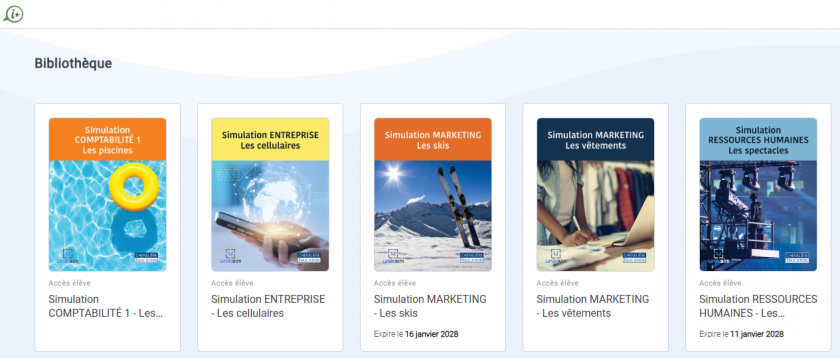
Vérifier que tous les produits sont bien présents. Faites particulièrement attention à l'ajout de *Démo*

</td><td style="width: 50%; height: 306px;">![](https://wiki.uniksim.com/uploads/images/gallery/2025-06-Jun/scaled-840-0/image-1749562704138.png)

</td></tr><tr><td style="width: 50%;">##### L'affichage des ressources :

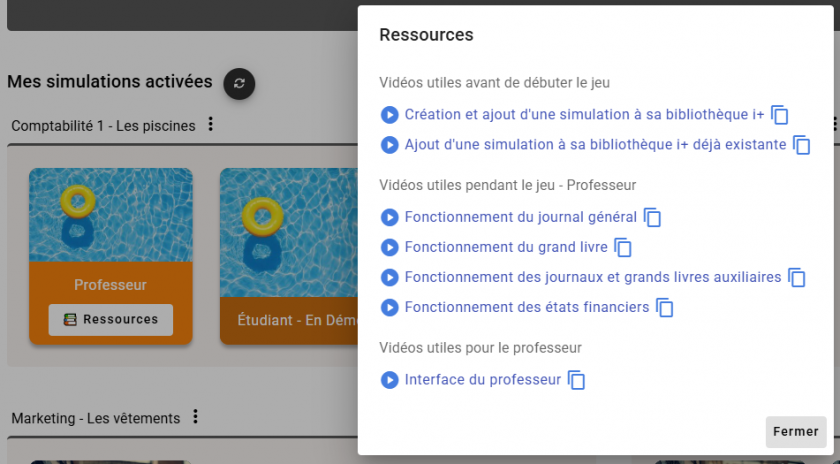
Vérifier que le bouton ***Ressources*** fonctionne et que ses liens fonctionnent aussi

Vérifier également les options offertes :

- Copier/Coller
- Les documents téléchargeables
- Les changements des icônes dépendant des cas

</td><td style="width: 50%;">![](https://wiki.uniksim.com/uploads/images/gallery/2025-06-Jun/scaled-840-0/image-1749568884060.png)

</td></tr><tr style="height: 167px;"><td style="width: 50%; height: 167px;">##### Les liens externes :

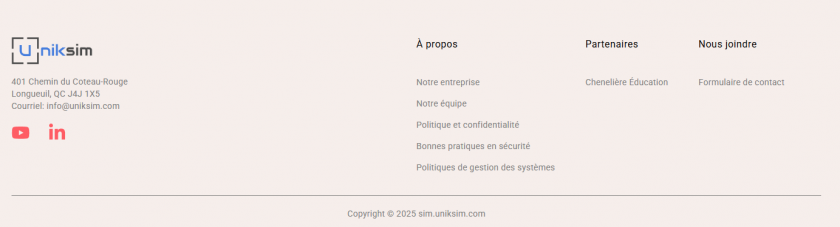
Vérifier que tous les liens en bas de page se dirigent bien sur les informations pertinentes

</td><td style="width: 50%; height: 167px;">![](https://wiki.uniksim.com/uploads/images/gallery/2025-06-Jun/scaled-840-0/image-1749563156390.png)

![](https://wiki.uniksim.com/uploads/images/gallery/2025-06-Jun/scaled-840-0/image-1749747778376.png)

</td></tr><tr style="height: 133px;"><td style="width: 50%; height: 133px;">##### Bouton d'accueil :

Vérifier que le bouton ***Uniksim essaie, joue, apprends*** se dirige vers l'accueil des produits

</td><td style="width: 50%; height: 133px;">![](https://wiki.uniksim.com/uploads/images/gallery/2025-06-Jun/scaled-840-0/image-1749563481011.png)

</td></tr><tr style="height: 116px;"><td style="width: 50%; height: 116px;">##### Vérifier que tous les options sont présents :

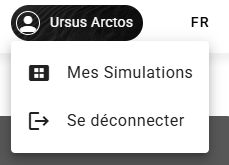
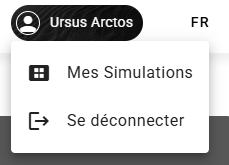
Vérifier que les options sont actives pour un utilisateur régulier: ***Mes Simulations*** et ***Se déconnecter***

</td><td style="width: 50%; height: 116px;">![](https://wiki.uniksim.com/uploads/images/gallery/2025-06-Jun/scaled-840-0/image-1749565025441.png)

</td></tr><tr><td style="width: 50%;">##### Changement de language :

Vérifier que l'option de changement de langue fonctionne bien

Ceci devrait aussi garder la même langue après une déconnexion et un reconnexion

</td><td style="width: 50%;">![](https://wiki.uniksim.com/uploads/images/gallery/2025-06-Jun/scaled-840-0/image-1749564285498.png)

</td></tr><tr style="height: 363px;"><td style="width: 50%; height: 363px;">##### SignOff :

Vérifier que le bouton ***Se déconnecter*** se dirige bien vers la page d'accueil

Ceci devrait supprimer *le token* (dans LocalStorage)

</td><td style="width: 50%; height: 363px;">![](https://wiki.uniksim.com/uploads/images/gallery/2025-06-Jun/scaled-840-0/image-1749565018088.png)

![](https://wiki.uniksim.com/uploads/images/gallery/2025-06-Jun/scaled-840-0/image-1749563965558.png)

</td></tr><tr><td style="width: 50%;">##### Page Mot de passe oublié :

Vérifier que le changement de mot de passe fonctionne bien

\*note: Un email valide sera requis

</td><td style="width: 50%;">![](https://wiki.uniksim.com/uploads/images/gallery/2025-06-Jun/scaled-840-0/image-1749743858508.png)

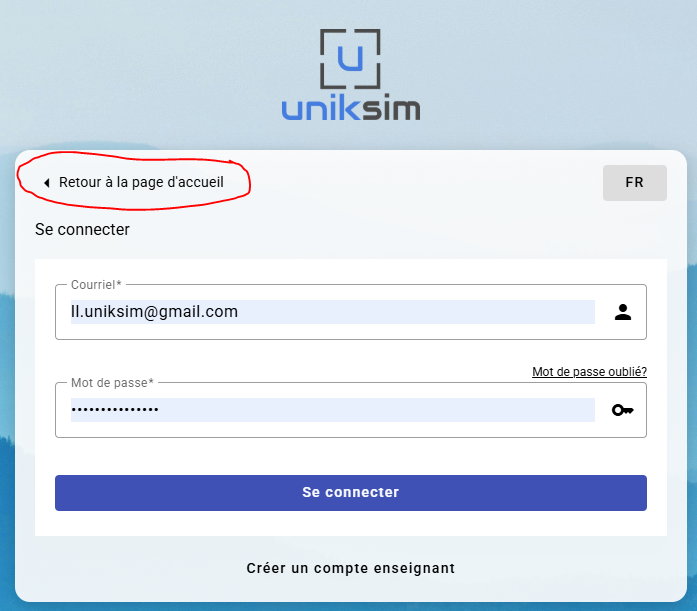
</td></tr><tr><td style="width: 50%;">##### SignIn :

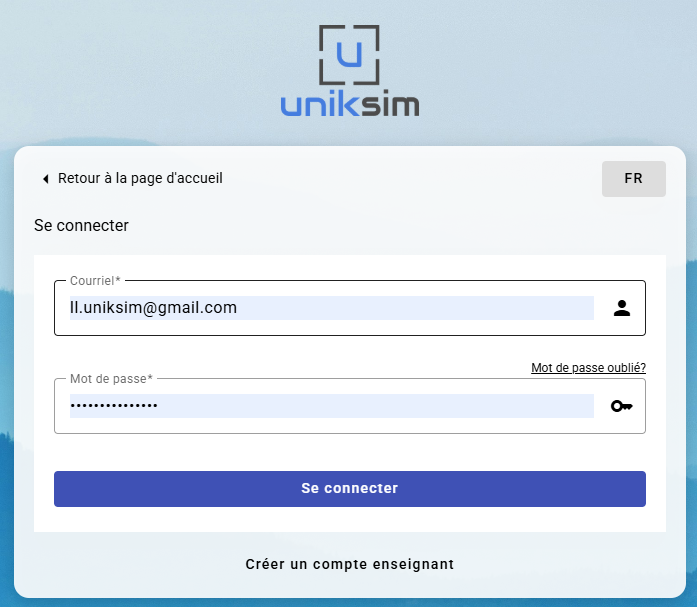
Vérifier que le bouton pour ***Se connecter*** à l'accueil du site se dirige bien à la page produit (Require: *Courriel* et *Mot de pass*)

Vérifier aussi <span style="color: #ff0000;">les cas d'échecs</span>

- Mauvaises informations

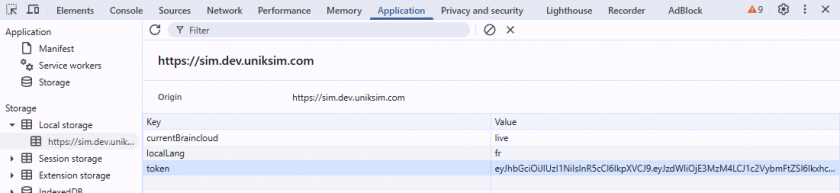
Ceci devrait créer *un token* <span style="color: #333333;">(dans LocalStorage)</span>

</td><td style="width: 50%;">![](https://wiki.uniksim.com/uploads/images/gallery/2025-06-Jun/scaled-840-0/image-1749562300722.png)

![](https://wiki.uniksim.com/uploads/images/gallery/2025-06-Jun/scaled-840-0/image-1749571216540.png)

</td></tr><tr><td style="width: 50%;">##### SignIn (chenLogin) :

Vérifier que l'ajout du lien chenLogin va directement dans une simulation

ceci requiert un compte *i+* et de pouvoir avoir un moyen de copier le lien (Cependant si vous êtes assez rapide, vous pouvez récupérer le lien directement en copiant/collant le lien 🐻)

\*uniquement la partie du code d'activation est intéressante

<span style="text-decoration: underline;">exemple de code d'activation: </span>

<p class="callout info">chenlogin?expiration=1749565644&amp;isbn=N782765065364&amp;userEmail=uniksim@gmail.com&amp;userFirstName=Nicolas&amp;userLastName=Babin&amp;expirationLicence=2043-08-31&amp;token=d29ca9f591d017fe4e9eba7c3de9318430603d7bee7e78022e1f0a77c1404a7f</p>

</td><td style="width: 50%;">![](https://wiki.uniksim.com/uploads/images/gallery/2025-06-Jun/scaled-840-0/image-1749565337890.png)

![](https://wiki.uniksim.com/uploads/images/gallery/2025-06-Jun/scaled-840-0/image-1749565448134.png)

</td></tr><tr><td style="width: 50%;">##### Les boutons de retour :

Vérifier que tous les boutons de retour de la page d'accueil fonctionnent bel et bien

</td><td style="width: 50%;">![](https://wiki.uniksim.com/uploads/images/gallery/2025-06-Jun/scaled-840-0/image-1749565532582.png)

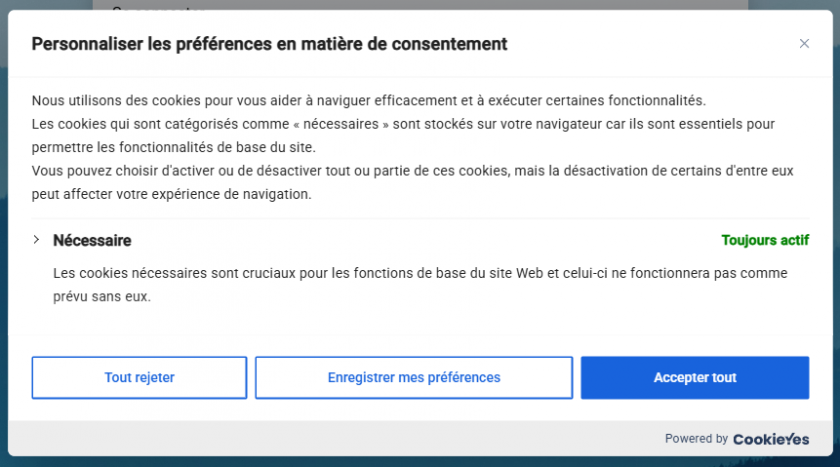
</td></tr><tr><td style="width: 50%;">##### Les cookies :

Vérifier que les cookies (provenant de cookieYes) fonctionnent bel et bien

</td><td style="width: 50%;">![](https://wiki.uniksim.com/uploads/images/gallery/2025-06-Jun/scaled-840-0/image-1749565739026.png)

</td></tr></tbody></table>

####  

#### <span style="text-decoration: underline;">Fonctionnalité - Cas d'utilisateur admin</span>

<p class="callout info"><span style="text-decoration: underline;">Compte déjà existant</span>  
  
Courriel: <comptetestadmin01@gmail.com>  
Mot de passe: E4Vx&lt;52  
  
<span style="text-decoration: underline;">Autre</span>  
Web (admin\_user) | user : 31957  
  
\*note: Ce compte test uniquement le cas de *Uqam*</p>

<table border="1" id="bkmrk-le-r%C3%B4le-de-l%27utilis" style="border-collapse: collapse; width: 100%;"><tbody><tr><td style="width: 50%;">##### Le rôle de l'utilisateur :

Vérifier que le rôle est affiché en <span style="color: #0000ff;">bleu </span>sur le nom de l'utilisateur

</td><td style="width: 50%;">![](https://wiki.uniksim.com/uploads/images/gallery/2025-06-Jun/scaled-840-0/image-1749566351843.png)

</td></tr><tr><td style="width: 50%;">##### Vérifier que tous les options sont présents :

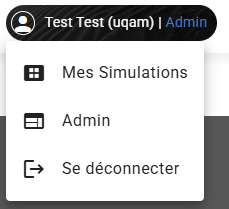
Vérifier que les options sont actives pour un utilisateur admin: ***Mes Simulations***, ***Admin*** et ***Se déconnecter***

</td><td style="width: 50%;">![](https://wiki.uniksim.com/uploads/images/gallery/2025-06-Jun/scaled-840-0/image-1749566412204.png)

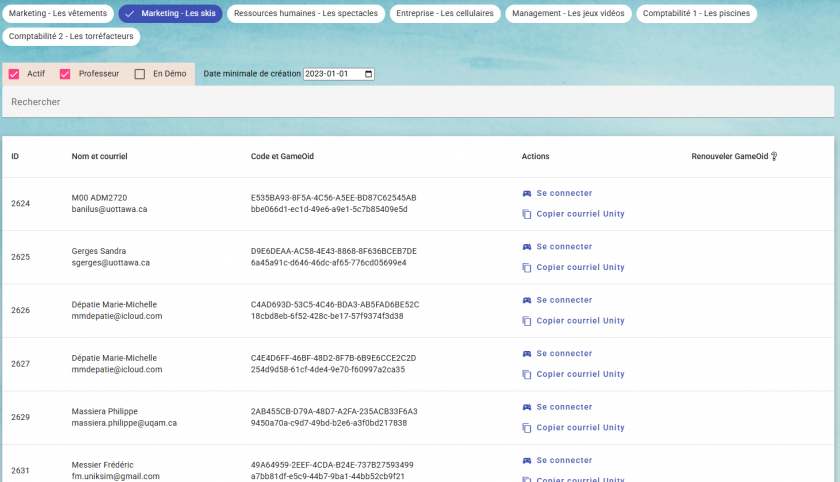
</td></tr><tr><td style="width: 50%;">##### La page admin :

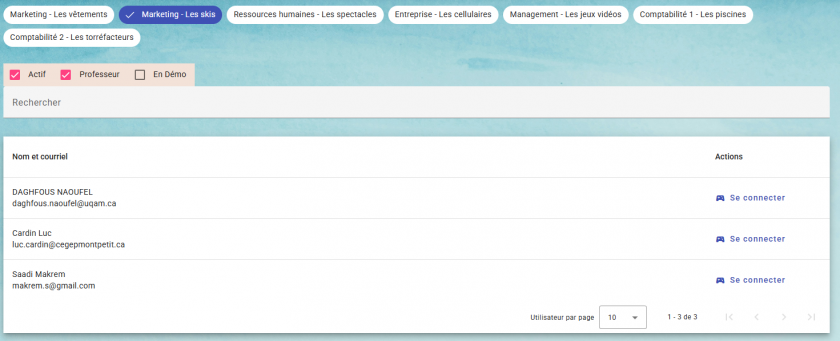
Vérifier que seulement une partie de la page admin est affichée. Ceci inclus:

- Le bouton de ***Se connecter***
- Pouvoir voir uniquement les enseignants et les étudiants de l'école respective
- Pouvoir jouer en tant que la personne

</td><td style="width: 50%;">![](https://wiki.uniksim.com/uploads/images/gallery/2025-06-Jun/scaled-840-0/image-1749566489253.png)

</td></tr><tr><td style="width: 50%;">##### La page admin (filtre) :

Vérifier que tous les filtres fonctionnes

</td><td style="width: 50%;">![](https://wiki.uniksim.com/uploads/images/gallery/2025-06-Jun/scaled-840-0/image-1749566489253.png)

</td></tr><tr><td style="width: 50%;">##### Changement de language :

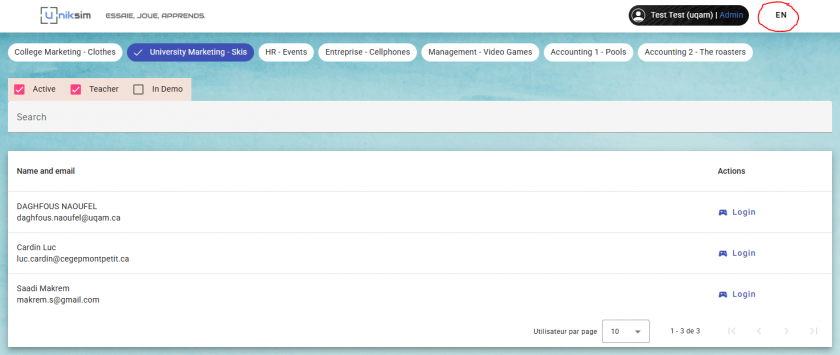
Vérifier que l'option de changement de langue fonctionne bien

Ceci devrait aussi garder la même langue après une déconnexion et un reconnexion

</td><td style="width: 50%;">![](https://wiki.uniksim.com/uploads/images/gallery/2025-06-Jun/scaled-840-0/image-1749566937483.png)

</td></tr></tbody></table>

####  

#### <span style="text-decoration: underline;">Fonctionnalité - Cas d'utilisateur true admin</span>

<table border="1" id="bkmrk-%C2%A0-%C2%A0" style="border-collapse: collapse; width: 100%; height: 3476px;"><tbody><tr style="height: 116px;"><td style="width: 50%; height: 116px;">##### Le rôle de l'utilisateur :

Vérifier que le rôle est affiché en <span style="color: #ff6600;">orange</span> sur le nom de l'utilisateur

</td><td style="width: 50%; height: 116px;">![](https://wiki.uniksim.com/uploads/images/gallery/2025-06-Jun/scaled-840-0/image-1749567424207.png)

</td></tr><tr style="height: 232px;"><td style="width: 50%; height: 232px;">##### La désactivation de produit :

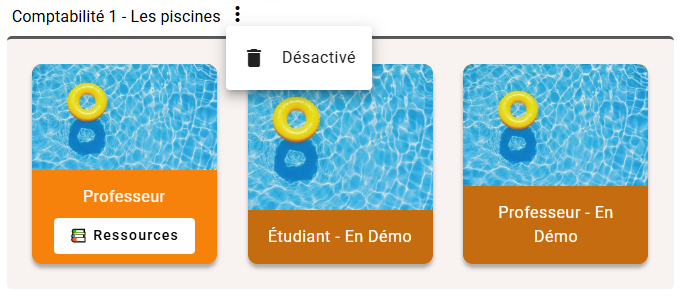
Vérifier que la suppression de produit sous ![](https://wiki.uniksim.com/uploads/images/gallery/2025-06-Jun/scaled-840-0/image-1749567278536.png)et ***Désactivé*** se fait bien

Ceci devrait uniquement rendre le produit non actif

</td><td style="width: 50%; height: 232px;">![](https://wiki.uniksim.com/uploads/images/gallery/2025-06-Jun/scaled-840-0/image-1749567169594.png)

</td></tr><tr style="height: 285px;"><td style="width: 50%; height: 285px;">##### La page admin :

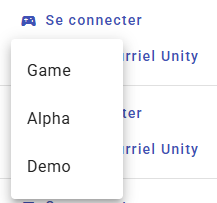
Vérifier que tous les options sont disponible. Cela inlus :

- Le bouton de ***Se connecter*** (*Game*, *Alpha* et *Demo*)
- Prendre le courriel de jeu de la personne
- Pouvoir ***Renouveler*** son *GameOid*
- Pouvoir voir tous les utilisateurs
- Pouvoir jouer en tant que la personne

</td><td style="width: 50%; height: 285px;">![](https://wiki.uniksim.com/uploads/images/gallery/2025-06-Jun/scaled-840-0/image-1749567544181.png)

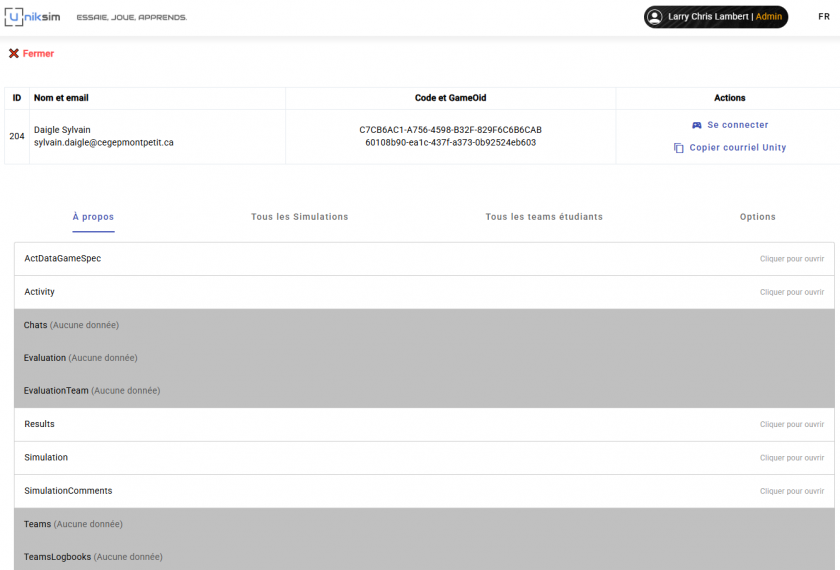
</td></tr><tr style="height: 442px;"><td style="width: 50%; height: 442px;">##### La page user :

Vérifier que tous les informations sont présentés. Cela **<span style="text-decoration: underline;">peut</span>** inclure :

- À Propos (Toujours)
- Tous les Simulations
- Tous les Teams étudiants
- Options

Vérifier aussi <span style="color: #ff0000;">les cas d'échecs </span>(si possible)

- Server down
- Pas d'information

\*note: Il est nécessaire de tester ce cas sur plusieurs utilisateurs différents, car ils ont chacun des cas distincts

<span style="color: #ff00ff;"><span style="text-decoration: underline;"><span style="color: #000000; text-decoration: underline;">Requis:</span></span> Brainlcloud</span>

</td><td style="width: 50%; height: 442px;">![](https://wiki.uniksim.com/uploads/images/gallery/2025-06-Jun/scaled-840-0/image-1749572135073.png)

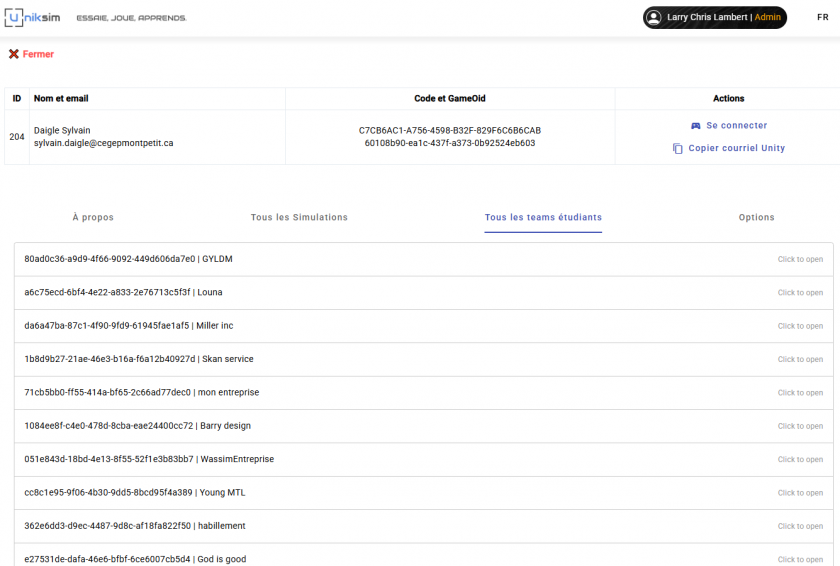
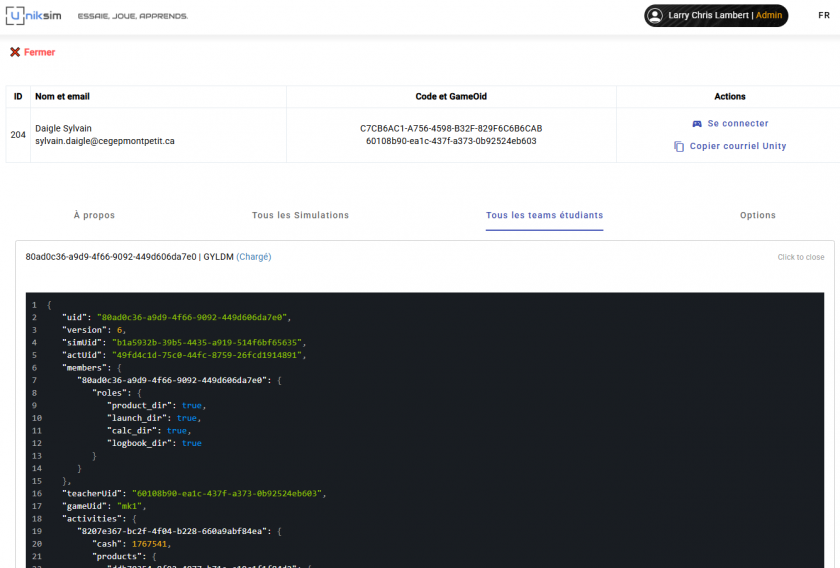
</td></tr><tr style="height: 593px;"><td style="width: 50%; height: 593px;">##### La page user (Tous les teams étudiants) :

Vérifier que l'élément est bien chargé après un clic

Vérifier aussi <span style="color: #ff0000;">les cas d'échecs </span>(si possible)

- Server down

<span style="color: #ff00ff;"><span style="text-decoration: underline;"><span style="color: #000000; text-decoration: underline;">Requis:</span></span> Brainlcloud</span>

</td><td style="width: 50%; height: 593px;">![](https://wiki.uniksim.com/uploads/images/gallery/2025-06-Jun/scaled-840-0/image-1749576569419.png)

![](https://wiki.uniksim.com/uploads/images/gallery/2025-06-Jun/scaled-840-0/image-1749576666774.png)

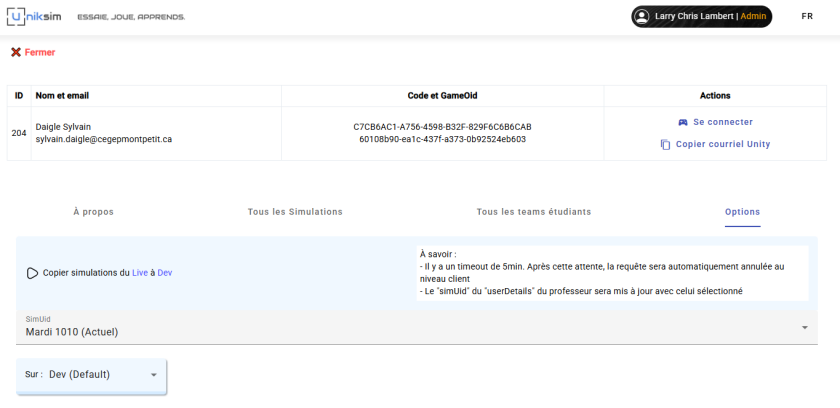
</td></tr><tr style="height: 298px;"><td style="width: 50%; height: 298px;">##### La page user (Options) :

Vérifier que le copySim fonctionne bien sur différents cas

- Étudiant =­&gt; Live à Dev
- Prof =&gt; Live à Dev
- Prof =&gt; Dev à Dev2
- Un utilisateur qui n'a pas de simulation copiée
- etc.

Vérifier aussi <span style="color: #ff0000;">les cas d'échecs </span>(si possible)

- Server down

<span style="color: #ff00ff;"><span style="text-decoration: underline;"><span style="color: #000000; text-decoration: underline;">Requis:</span></span> Brainlcloud</span>

</td><td style="width: 50%; height: 298px;">![](https://wiki.uniksim.com/uploads/images/gallery/2025-06-Jun/scaled-840-0/image-1749576710084.png)

</td></tr><tr style="height: 265px;"><td style="width: 50%; height: 265px;">##### Jouer à la simulation :

Vérifier que les simulations sont disponibles pour être lancées sur différentes *Braincloud*. Ceci inclus :

- Live
- Alpha
- Demo

<span style="color: #000000;"><span style="color: #333333;">\*note: Il n'est pas nécessaire d'approfondir l'utilisation du jeu. Juste pouvoir l'ouvrir est suffisant.</span></span>

</td><td style="width: 50%; height: 265px;">![](https://wiki.uniksim.com/uploads/images/gallery/2025-06-Jun/scaled-840-0/image-1749744466674.png)

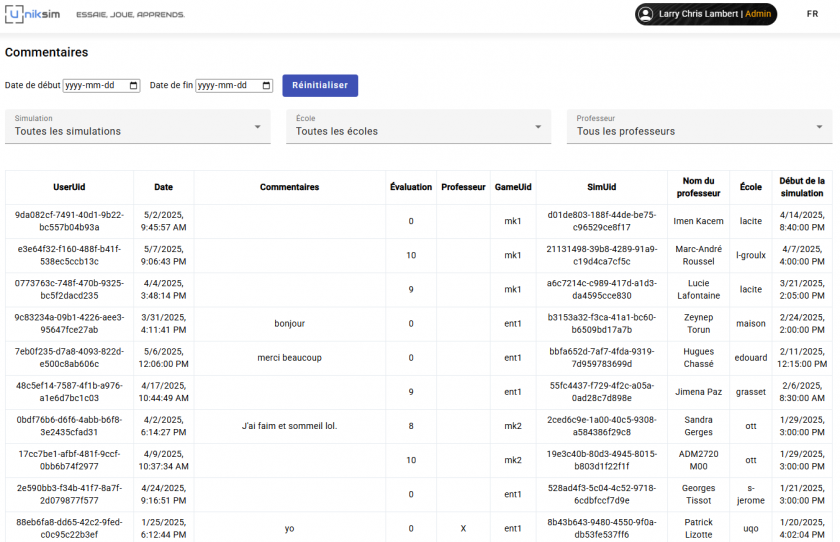
</td></tr><tr style="height: 313px;"><td style="width: 50%; height: 313px;">##### La page commentaire :

Vérifier que le filtre et les informations sont disponibles

Vérifier aussi <span style="color: #ff0000;">les cas d'échecs </span>(si possible)

- Server down

<span style="color: #ff00ff;"><span style="text-decoration: underline;"><span style="color: #000000; text-decoration: underline;">Requis:</span></span> Brainlcloud</span>

</td><td style="width: 50%; height: 313px;">![](https://wiki.uniksim.com/uploads/images/gallery/2025-06-Jun/scaled-840-0/image-1749577093856.png)

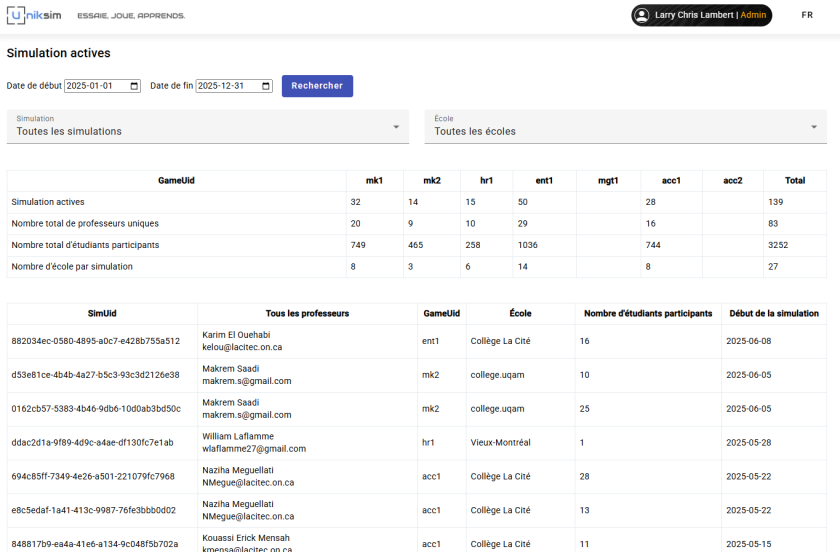
</td></tr><tr style="height: 317px;"><td style="width: 50%; height: 317px;">##### La page actives :

Vérifier que le filtre et les informations sont disponibles

Vérifier aussi <span style="color: #ff0000;">les cas d'échecs </span>(si possible)

- Server down

<span style="color: #ff00ff;"><span style="text-decoration: underline;"><span style="color: #000000; text-decoration: underline;">Requis:</span></span> Brainlcloud</span>

</td><td style="width: 50%; height: 317px;">![](https://wiki.uniksim.com/uploads/images/gallery/2025-06-Jun/scaled-840-0/image-1749577152445.png)

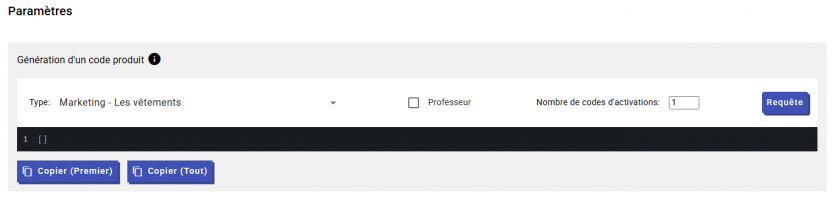
</td></tr><tr style="height: 284px;"><td style="width: 50%; height: 284px;">##### La page paramètre :

Vérifier l'ajout d'un nouveau code produit. (Préférablement un code professeur)

\*Cela inclut l'activation du produit

\*note: Chaque ajout de code de produit se fait immédiatement créer sur le SQL. Veuillez créer des codes avec modération pour ne pas surcharger le SQL de code produit.

</td><td style="width: 50%; height: 284px;">![](https://wiki.uniksim.com/uploads/images/gallery/2025-07-Jul/scaled-840-0/image-1751984218007.png)

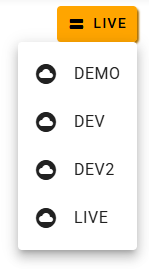
</td></tr><tr style="height: 331px;"><td style="width: 50%; height: 331px;">##### Options de changement de serveur :

Vérifier que le changement de serveur *Braincloud* se fait bien. Pour cela, il sera nécessaire de refaire toutes les étapes qui requièrent <span style="color: #ff00ff;">Brainlcloud</span>

Ceci devrait créer *un currentBraincloud* <span style="color: #333333;">(dans LocalStorage)</span>

<span style="color: #000000;">\*note: Certaines données ne pourront pas être disponibles, puisque l'affichage de la liste est selon la base de données de *Live*</span>

</td><td style="width: 50%; height: 331px;">![](https://wiki.uniksim.com/uploads/images/gallery/2025-06-Jun/scaled-840-0/image-1749577195455.png)

</td></tr></tbody></table>

####  

#### <span style="text-decoration: underline;">Fonctionnalité - Cas d'utilisateur true admin (Unity)</span>

<p class="callout info">Il faudra se connecter en tant qu'un utilisateur ***Alpha***</p>

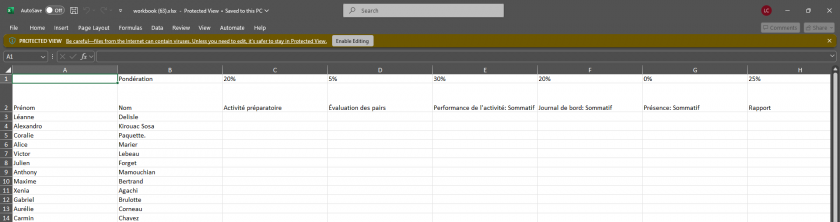
<table border="1" id="bkmrk-%C2%A0-%C2%A0-0" style="border-collapse: collapse; width: 100%;"><tbody><tr><td style="width: 50%;">##### Téléchargement Excel :

Vérifier que le téléchargement d'Excel fonctionne bien

\*note: Les données peuvent ne pas s'afficher directement. Activer les modifications

</td><td style="width: 50%;">![](https://wiki.uniksim.com/uploads/images/gallery/2025-06-Jun/scaled-840-0/image-1749737609548.png)

![](https://wiki.uniksim.com/uploads/images/gallery/2025-06-Jun/scaled-840-0/image-1749744831550.png)

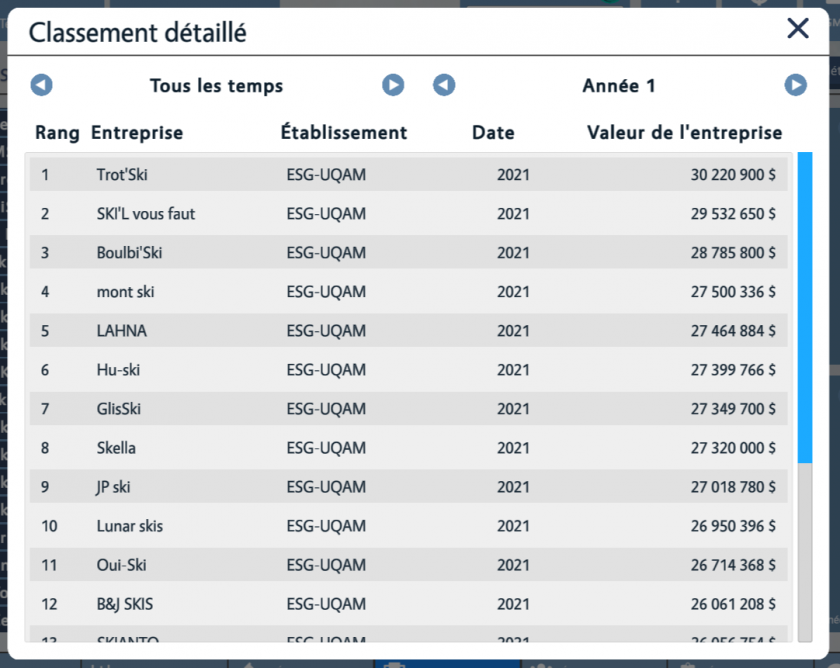
</td></tr><tr><td style="width: 50%;">##### Classement détaillé :

Vérifier que l'onglet ***Classement détaillé*** fonctionne bien sur toutes les sélections

\*note: Il serait nécessaire de vérifier sur plusieurs simulations si certaines données ne sont pas disponibles

</td><td style="width: 50%;">![](https://wiki.uniksim.com/uploads/images/gallery/2025-06-Jun/scaled-840-0/image-1749737797746.png)

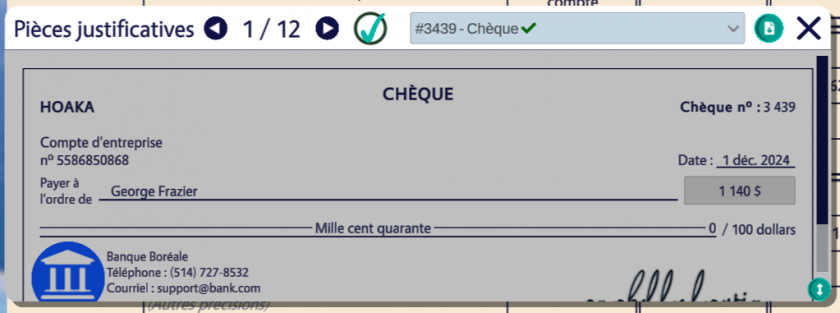
</td></tr><tr><td style="width: 50%;">##### Téléchargement PDF :

Vérifier que le téléchargement de PDF fonctionne bien

\*note: Il serait recommandé de vérifier sur plusieurs *pièces justificatives*

</td><td style="width: 50%;">![](https://wiki.uniksim.com/uploads/images/gallery/2025-06-Jun/scaled-840-0/image-1749738192085.png)

</td></tr></tbody></table>